Einleitung
MonArch bietet neben dem Import aus Excel- und CSV-Dateien auch eine Funktion zum Importieren strukturierter Daten aus Word-Dokumenten. Diese Importfunktion eignet sich besonders für Fälle, in denen bereits eine hierarchisch gegliederte Auflistung – etwa eine Gliederung, ein Inhaltsverzeichnis oder eine verschachtelte Aufzählung – in einem Word-Dokument vorliegt und diese Struktur direkt in MonArch übernommen werden soll. Anders als beim Excel-Import, bei dem verschiedenste Eigenschaften, Typen und Beziehungen importiert werden können, beschränkt sich der Word-Import ausschließlich auf den Aufbau einer Struktur– bzw. Themenhierarchie. Es werden dabei keine zusätzlichen Beziehungen zu anderen Typen (wie Personen, Projektphasen, Notizen oder Weblinks) importiert.
Der Word-Import ist für dieselben Datentypen nutzbar wie der Excel-Import, sofern diese eine hierarchische Struktur besitzen:
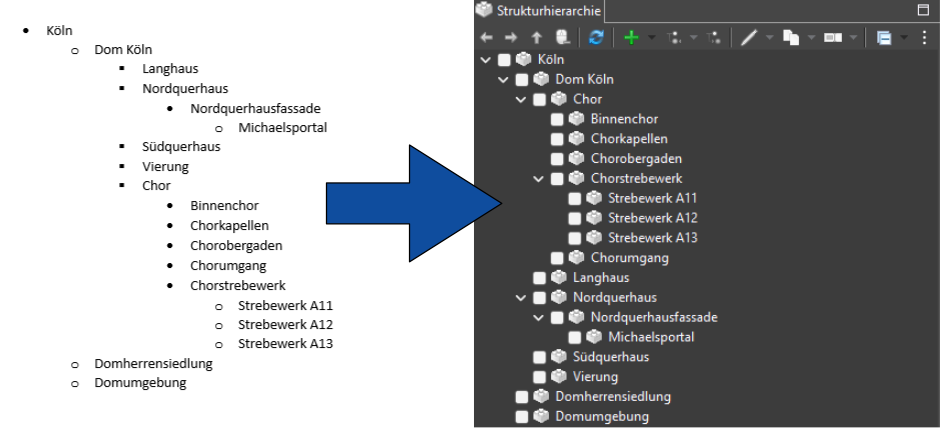
Die Importfunktion ist – analog zum Excel-Import – in den verschiedenen Ansichten von MonArch über das Menü unter dem Plus-Symbol in der Toolbar erreichbar, etwa in der Strukturhierarchie für Strukturelemente. Grundlage des Imports ist eine Auflistung mit Einzügen (Indents) innerhalb der Word-Datei (s. Bild 1). Diese Einzugsstruktur wird 1:1 in die Struktur- bzw. Themenhierarchie übernommen: Je tiefer eine Auflistungsebene im Word-Dokument verschachtelt ist, desto tiefer wird das entsprechende Element in der Hierarchie in MonArch abgelegt.
Seite 1: Auswahl der Datei
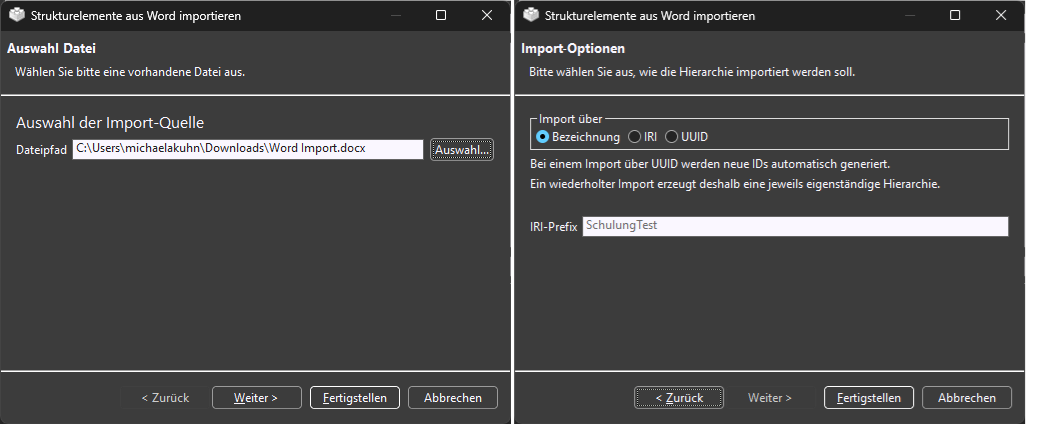
Der erste Schritt im Importprozess besteht aus der Auswahl der zu importierenden Word-Datei im Format .docx (s. Bild 2 links). Die Datei muss eine Auflistung mit erkennbaren Einzugsebenen enthalten, da nur diese Struktur ausgewertet werden kann. Reiner Fließtext ohne Auflistung oder Einzüge kann nicht importiert werden.
Seite 2: Konfiguration des Imports
Da der Word-Import keine separate Schlüsselspalte kennt – anders als der Excel-Import, bei dem eine Tabellenspalte als eindeutige Kennung dient –, wird stattdessen der komplette Text jedes einzelnen Auflistungspunkts als Kennung herangezogen. Für die Übernahme der ausgelesenen Werte stehen folgende drei Varianten zur Verfügung:
- Bezeichnung: Der in Word vorhandene Text wird als Bezeichnung übernommen. Existiert bereits ein Element mit derselben Bezeichnung in MonArch, wird dieses wiederverwendet und nicht erneut erzeugt.
- IRI: Der in Word vorhandene Text wird unter Berücksichtigung des gewählten IRI-Prefixes als IRI gesetzt und gleichzeitig als Bezeichnung übernommen. Für die IRI werden alle nicht erlaubten Zeichen wie Sonderzeichen oder Umlaute entfernt.
- UUID: Es wird zufällig eine neue UUID generiert; der in Word vorhandene Text wird als Bezeichnung gesetzt. Da bei jedem Importlauf neue UUIDs erzeugt werden, führt ein wiederholter Import derselben Datei in diesem Fall nicht zu einer Aktualisierung bestehender Elemente, sondern zur Erzeugung einer vollständig neuen, zweiten Hierarchie.
Da der Word-Import ausschließlich Hierarchieinformationen verarbeitet, empfiehlt sich – ähnlich wie beim Excel-Import – die Verwendung von IRIs, wenn eine spätere Wiedererkennung oder ein Reimport mit Aktualisierung bestehender Elemente gewünscht ist. Die Bezeichnungs-Variante eignet sich für einmalige Übernahmen bereits vorhandener Strukturen, während die UUID-Variante bewusst für einen Neuaufbau paralleler Hierarchien genutzt werden kann.
Ein letztes Eingabefeld dient dem Setzen eines IRI-Prefixes. Es ist nur aktiv, wenn der Import über IRI ausgewählt wurde. Im Standard wird hier der Name der Datenbank gesetzt, auf die gerade verbunden ist. Die Logik des Prefixes entspricht dabei vollständig der des Excel-Imports: Der hinterlegte Default „https://semanticweb.openmonarch.org/” wird zu Beginn der IRI gesetzt, gefolgt vom gewählten Prefix (hier “SchulungTest”), dem Typ des zu importierenden Elements (hier “SymbolicSpatialEntity” für Strukturelemente) sowie dem aus Word ausgelesenen Text. Die importierte Hierarchie wird ebenfalls im Erzeugen der IRIs berücksichtigt:
- Köln: https://semanticweb.openmonarch.org/SchulungTest/SymbolicSpatialEntity#Kln
- Dom Köln: https://semanticweb.openmonarch.org/SchulungTest/SymbolicSpatialEntity#Kln/DomKln
- Langhaus: https://semanticweb.openmonarch.org/SchulungTest/SymbolicSpatialEntity#Kln/DomKln/Langhaus
- Dom Köln: https://semanticweb.openmonarch.org/SchulungTest/SymbolicSpatialEntity#Kln/DomKln